嗨!我的老朋友们!
10月29日,Suno官方介绍了Studio内置的 Chat助手:用户可以用自然语言,让它给轨道改名、批量调整音量、添加效果,也能向它征求创作建议。
如果你已经把一首歌拆成多条音轨,接下来还有一堆推子要调、效果器要加,这个助手就有了具体的用处。
它可以直接修改当前工程,替你执行一部分原本需要逐项点击的操作。
01
改轨道名、降音量,可以整批交给Chat
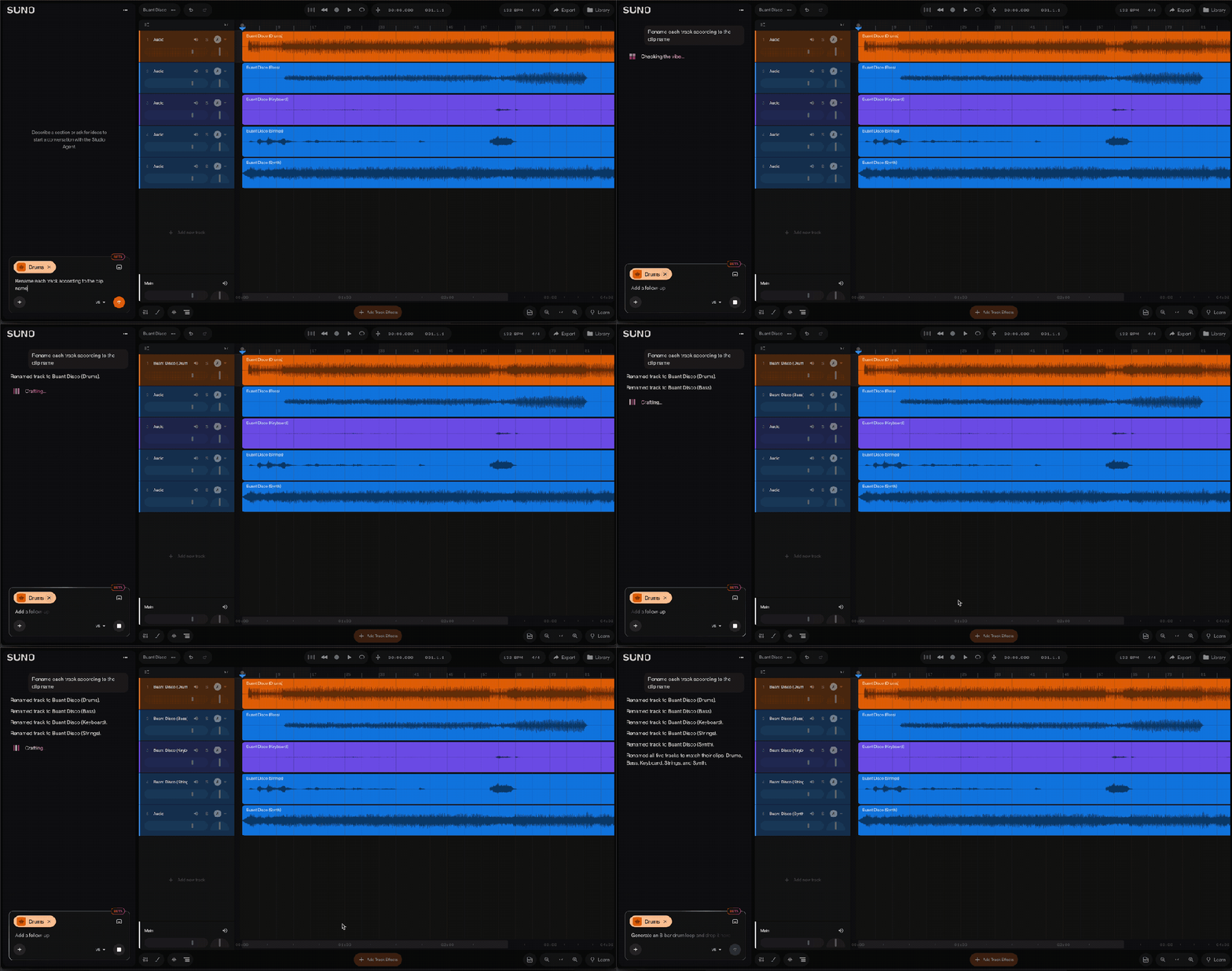
官方举了一个很具体的例子:工程里有二十多条轨道,音频片段已经有乐器名称,轨道却还叫“Audio Track”。
这时可以要求Chat根据片段名称,批量重命名轨道。原本要挨个修改的标签,就成了一条指令。
另一项操作是统一调整推子。官方示范的要求是:把所有轨道降低3 dB。
这里有个值得分清的细节。所有轨道都降低相同数值,原来的电平差仍然保留。人声原本比吉他低,调整后两者之间的差距不会自动改变。
所以,这条指令适合执行整体降电平这样的明确任务。要让人声突出多少、鼓和贝斯怎样平衡,还需要另外作出判断。
02
效果器能批量加,处理参数仍要有理由
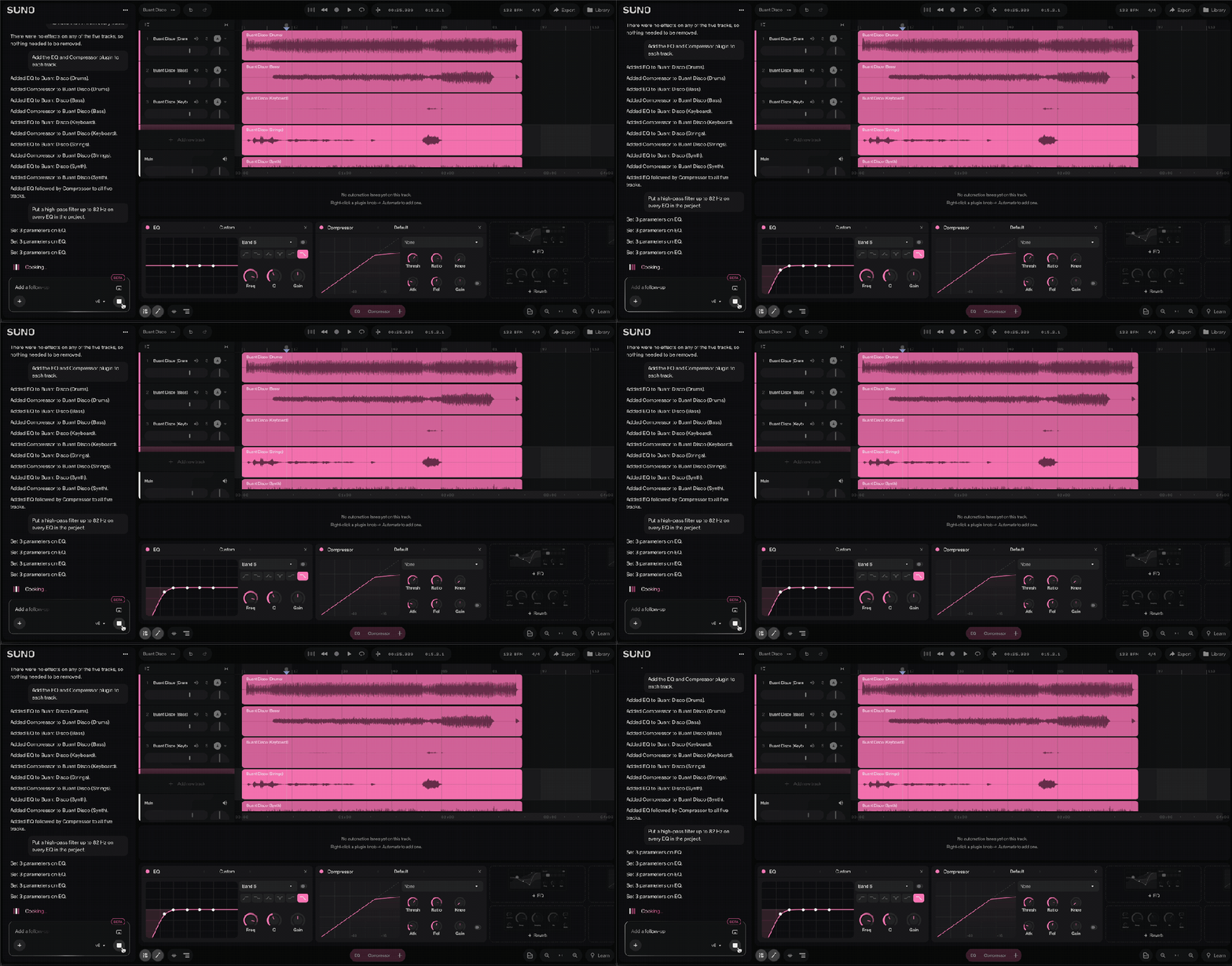
Chat还能替你准备效果链。官方示例包括,为每条轨道添加压缩器和EQ,也可以要求它设置指定参数。
这类工作适合交给助手,因为目标明确:给哪些轨道、加什么效果、采用什么设置。
但效果器装上之后,具体怎样处理声音,是另一个问题。比如,高通滤波会削减截止频率以下的低频,把同一种设置套到所有轨道上,可能影响底鼓和贝斯需要保留的部分。
批量操作省下的是重复设置的过程,参数是否适合这条轨道,仍要结合声音判断。
除了调用已有的内部效果,Studio也支持通过Chat描述想要的效果,让它制作自定义插件。不过,这些是Studio内部的插件,不代表可以加载你在其他制作软件里使用的VST或Audio Units插件。
03
它能读取选区,也能撤销修改
根据官方帮助文档,Chat能够读取当前工程,包括轨道、选中的片段和工程速度。因此,选中什么,会影响它如何理解“把这里调响一点”这样的要求。
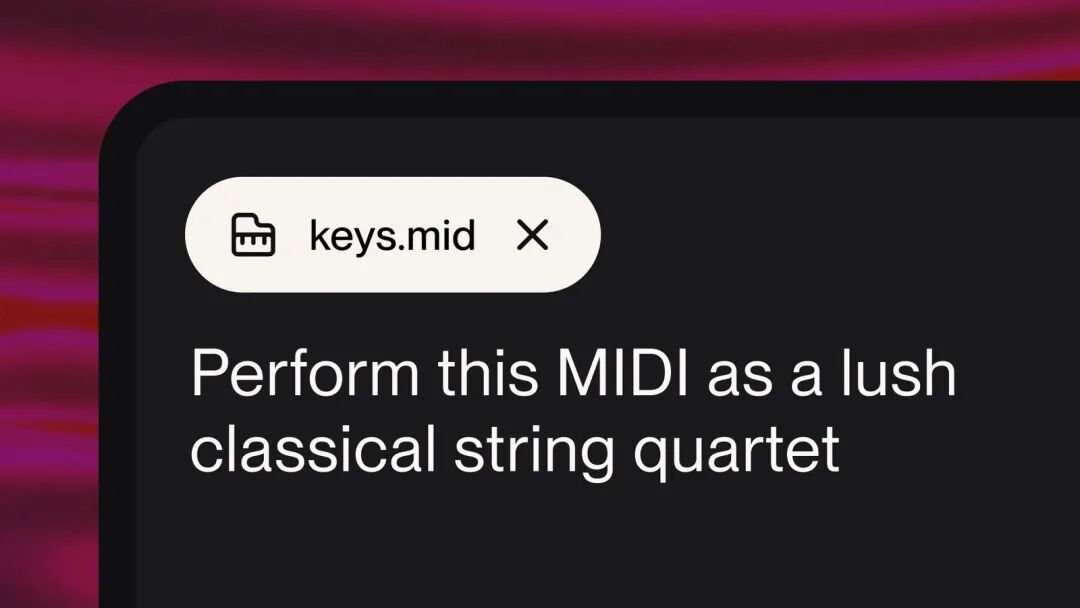
它还能生成MIDI片段、为选中的段落生成音频备选,并在指令含糊时提出问题。Chat执行的编辑支持撤销,可以像处理手动修改一样退回。
如果你卡在创作方向上,也可以要求它提供曲风、主题等建议。不过,本文依据的是官方说明和演示,尚未进行实际操作测试,复杂要求的执行准确度不能据此下结论。
使用条件也要说明:Studio包含在Premier订阅中,Chat目前仍标注为测试功能。 10月29日发布的是使用介绍;早在8月13日的Studio 2.0发布材料中,官方就已经介绍过Chat Bar。
小谱认为,这个助手最值得关注的是那些结果可直接检查的工程任务:轨道是否改对名称、推子是否降到要求的位置、效果器有没有加到指定轨道。
如果你已经在用Premier,可以拿现有工程试一句“根据片段名称重命名轨道”,看看它如何处理你的轨道结构。至于“一句话把整首歌混好”,目前这些官方示例还不足以支持这样的承诺。
↑ 扫码关注谱乐AI官方公众号
RELATED
相关阅读