Suno音轨分离功能升级:三种模式详解与积分使用策略
Suno近期对音轨分离功能进行了全面升级,推出了Auto Split、Split from Mix和Advanced Split三种模式。本文详细解析了每种模式的特点、适用场景及积分消耗,并提供了高效利用新功能的建议工作流,帮助用户避免积分浪费,更精准地进行音乐创作。
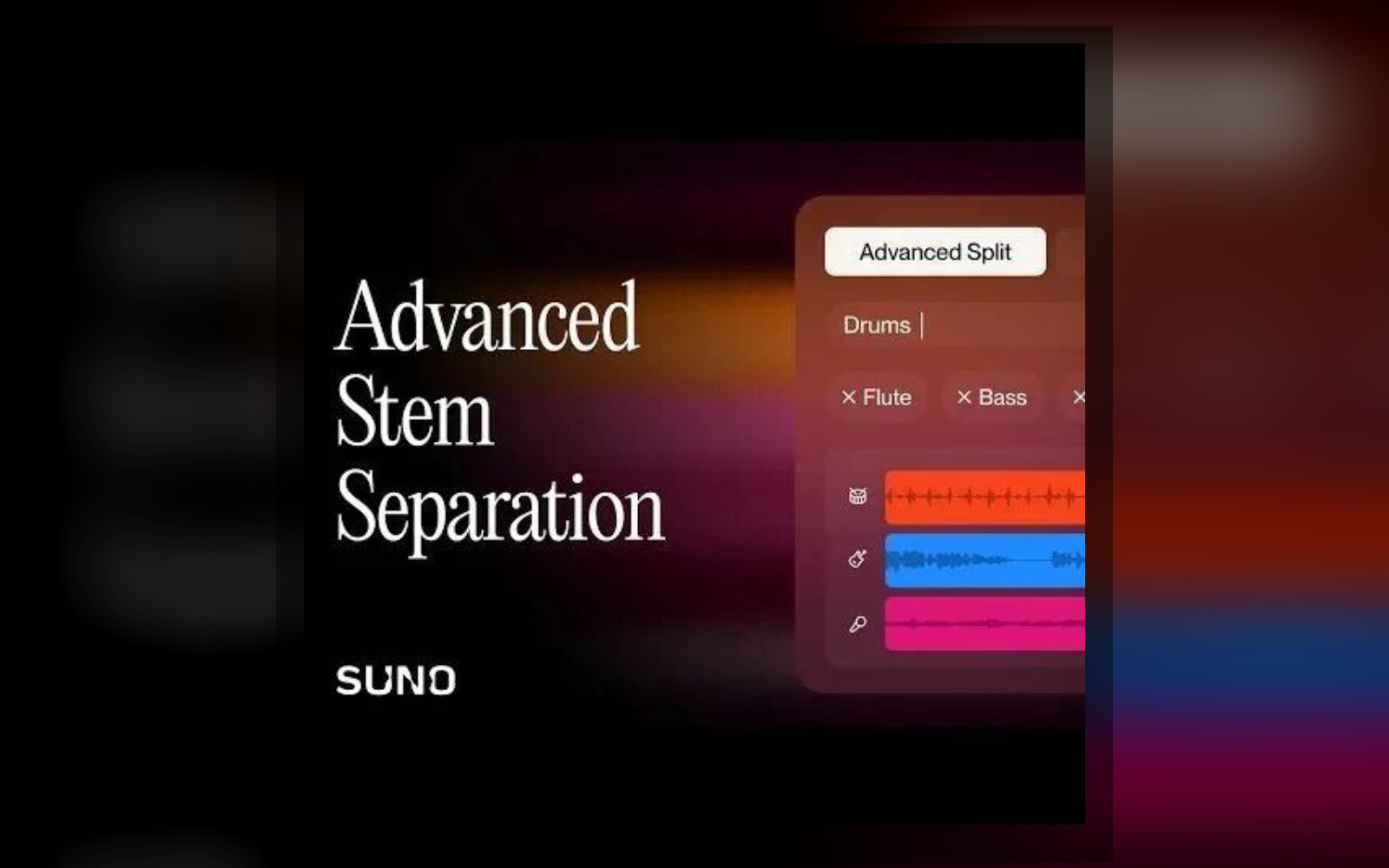
上周Suno悄悄更新了一个功能,这次更新对我们这些真正在用Suno做东西的人来说,有点上头。
音轨分离(Stem Separation)全面升级了。
以前的逻辑很简单粗暴:要么让AI自动帮你拆成最多12条轨,要么就只能分成"人声"和"伴奏"两条。
现在变成了三种模式,每种解决不同的问题。
三种模式,分别是谁用的
① Auto Split:还是老面孔,但更干净了
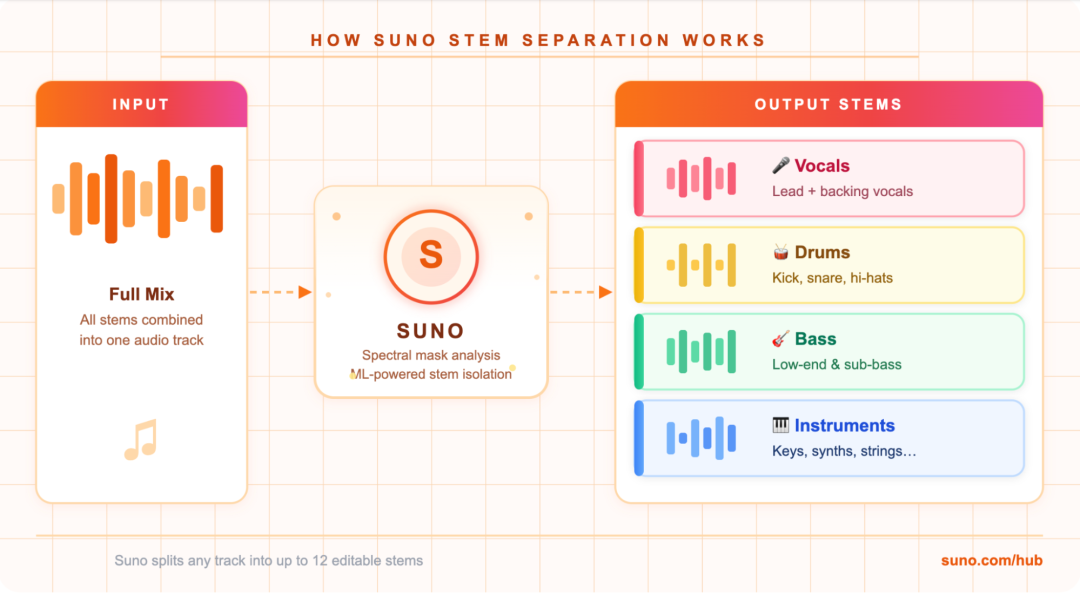
自动识别歌曲里的所有乐器,拆成最多12条轨:人声、鼓、贝斯、吉他、键盘、合成器、弦乐、铜管、木管、打击乐、效果音……
官方这次更新说的是:更干净、更清晰、伪影更少,可以直接导进DAW工程。
消耗:50积分一次(12条轨打包价)。
适合:想把整首歌拆开重新混音,或者要把Suno生成的素材带进Ableton/Logic继续做的人。
② Split from Mix:这次更新最实用的一条
不用把整首歌全拆了,只把你想要的那一条单独提出来,同时自动输出"去掉这条的其余混音"。
比如你只想要人声,它给你:人声轨 + 纯伴奏。
比如你只想要贝斯线,它给你:贝斯轨 + 去掉贝斯的混音。
消耗:每次10积分,两条轨合计20积分。
这个是改变工作流最大的地方。以前做"去掉人声的伴奏版",要么重新生成一遍,要么去LALAL.ai这类第三方工具绕一圈。现在在Suno里直接搞定,而且指向精确。
③ Advanced Split:Premier专属,给想搞事情的人用
从接近100种乐器里自己选,决定要分成哪几条轨,完全自定义。
消耗:每条轨10积分,两条合计20积分。
这个模式只有Premier订阅才能用。但如果你在认真做后期,这个颗粒度已经很接近在DAW里手动拆轨的感觉了。
积分怎么算最划算
这里有个账要算清楚,不然你会在不知不觉里烧掉很多积分。
如果你只需要分离一两条特定轨道——选Split from Mix,20积分搞定。
如果你需要把整首歌全部拆开用——选Auto Split,50积分12条轨,平均每条4积分多,反而更便宜。
如果你想自定义组合——Advanced Split每条10积分,适合真的知道自己要什么的人。
最常犯的错误:本来只需要人声轨,却用了Auto Split,多花了30积分,拿到了11条用不上的文件。
有一个坑要提前说清楚
官方文档里有一条提示,很多人忽略了:
如果你要分离的乐器在这首歌里本来就不存在,积分照样扣,但你拿到的可能是一条空轨或者噪音。
比如你生成了一首纯钢琴曲,然后用Split from Mix提取"吉他轨"。积分扣了,什么都没有。
所以在分离之前,先把歌听一遍,确认那条轨道真的在里面。听起来是废话,但这是最省积分的一步。
另外,Auto Split的自动识别有时候会标注错误,把某个乐器归到错误的音轨里。这是目前仍然存在的局限,拆完之后最好逐条听一遍再用。
建议工作流
Suno生成歌曲 → 听完觉得整体不错但某条轨道想替换 → 用Split from Mix把那条轨单独提出来 → 在DAW里用自己的乐器或采样替换 → 和Suno的其余混音合并。
这个流程以前需要两个工具,现在一个工具里搞定。
Suno一直在往DAW的方向走,这次更新是一个清晰的信号:它想让你在里面待更长时间,做更多事情,而不只是生成完就走。
对我们来说,这不是坏事。